ご利用可能なデータ形式
入稿時の注意点
画像データ
データ形式 .jpg .png .gif など 入稿時の注意点
- 解像度300dpi以上の鮮明な画像を使用してください。解像度が低いと、仕上がりに影響が出る場合があります。
解像度 300 dpi
解像度 72 dpi
- スマホやデジカメで撮影された写真やインターネット上の画像データは、解像度が低い場合が多いのでご注意ください。
- カラーモードはCMYKに変換してください。カラーモードがRGBになっていると、色の鮮やかさが若干落ちてしまいます。
- カラーモード RGBの場合
- カラーモード CMYKの場合
- スマホやデジカメで撮影された写真やインターネット上の画像データは、カラーモードがほとんどの場合RGB形式となっています。
- CMYKはRGBよりも表現できる色域が狭いため、CMYKに変換するとくすんだ色合いになってしまいます。印刷するために必要な作業となりますので、あらかじめご了承ください。



Illustratorデータ
| データ形式 | .ai |
|---|

様々な処理が必要になります!
デザイン内に含まれるテキストのアウトライン化をお願いします。アウトライン化がされていない場合、弊社の作業環境に無いフォントは再現ができません.
アウトライン化前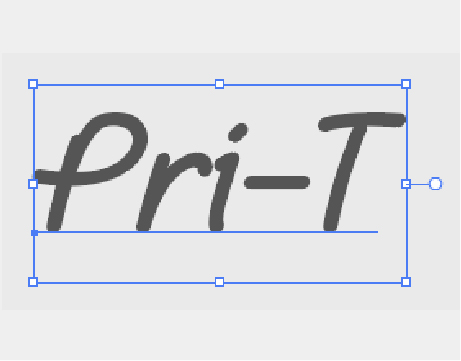
アウトライン化後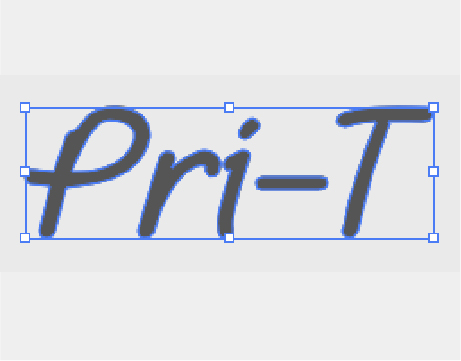
アウトライン化の手順

- テキストを選択
- メニューバーの〔書式〕をクリック
- 〔アウトラインを作成〕で実行
画像データは埋め込みをお願いします。リンク画像を使用する場合は不具合が発生する可能性がありますので、画像データは埋め込みをすることを推奨いたします。
埋め込み前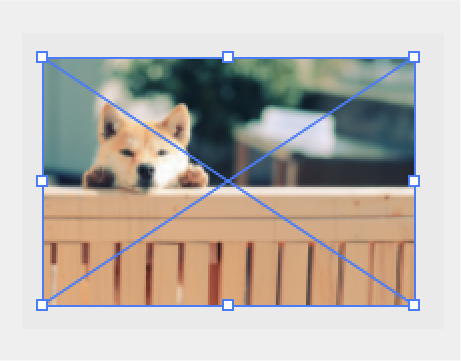
埋め込み後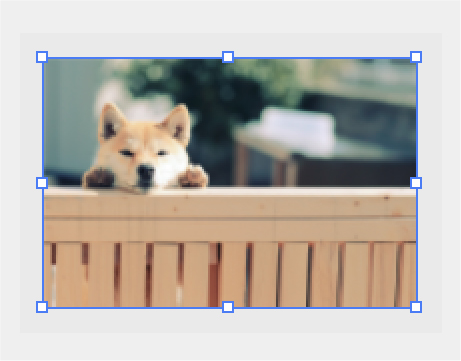
リンク画像埋め込みの手順

- リンク状態の画像を選択
- リンクウィンドウのオプションをクリック
- 〔画像を埋め込み〕で実行
- 細かいデザインの細すぎる線や、抜きの太さにご注意ください加工方法によっては再現出来ない可能性がございます。線の太さは下記を参考にしてご製作ください。
塗りの場合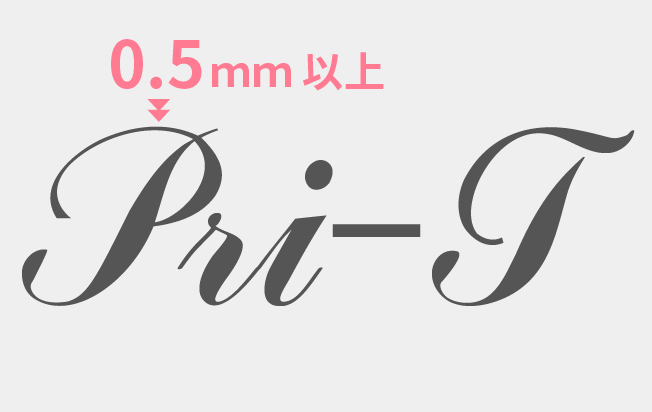
抜きの場合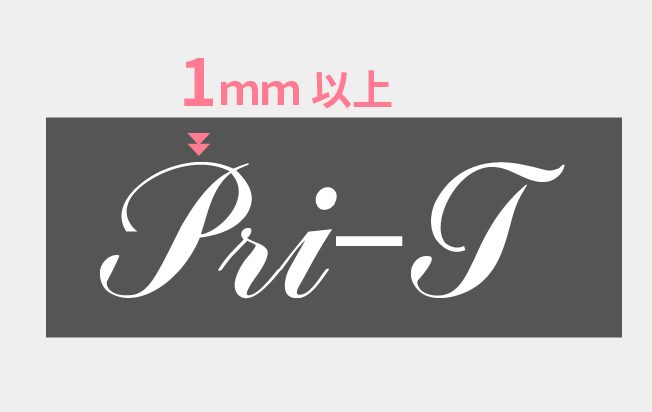
ワープを使用したオブジェクトは分割をお願いします
分割前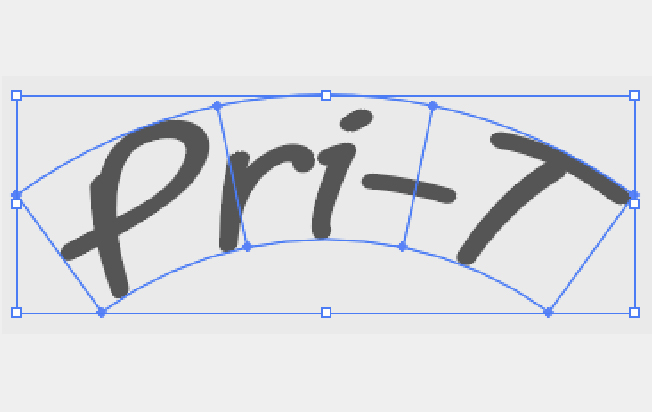
分割後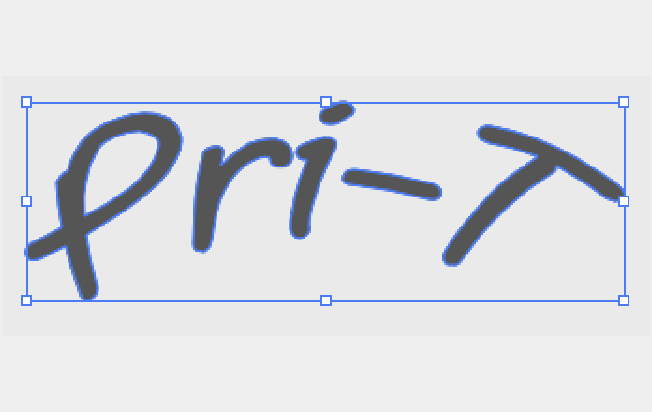
ワープ分割の手順

- ワープを使用したオブジェクトを選択
- メニューバーの〔オブジェクト〕をクリック
- 〔分割・拡張〕で実行
- 〔分割・拡張〕が選択できない場合は、一つ下の〔アピアランスを分割〕を選択した後に行う
- すべてのパスロックを必ず解除し、不可視レイヤーを表示させてください。不要なレイヤーは削除し、入稿時にはレイヤーを統合してください。アウトラインを行った後、メニューバーの〔書式〕→〔フォントの検索と置換〕をクリックし、ドキュメントフォントの数が「0」になっていることをご確認ください。
- アウトライン化をする前にデータのバックアップをお勧めします。アウトライン化をした後はテキスト編集が出来ませんのでご注意ください。後から修正が出来るようデータをバックアップすることをおすすめいたします。
- 2色以上の場合はレイヤーを分けてデザインデータを作成してください。

Photoshopデータ
| データ形式 | .psd .eps |
|---|
解像度300dpi~350dpiの鮮明な画像を使用してください。解像度が低いと、仕上がりに影響が出る場合があります。
解像度の設定方法
- 解像度300dpi~350dpiの鮮明な画像を使用してください。解像度が低いと、仕上がりに影響が出る場合があります。

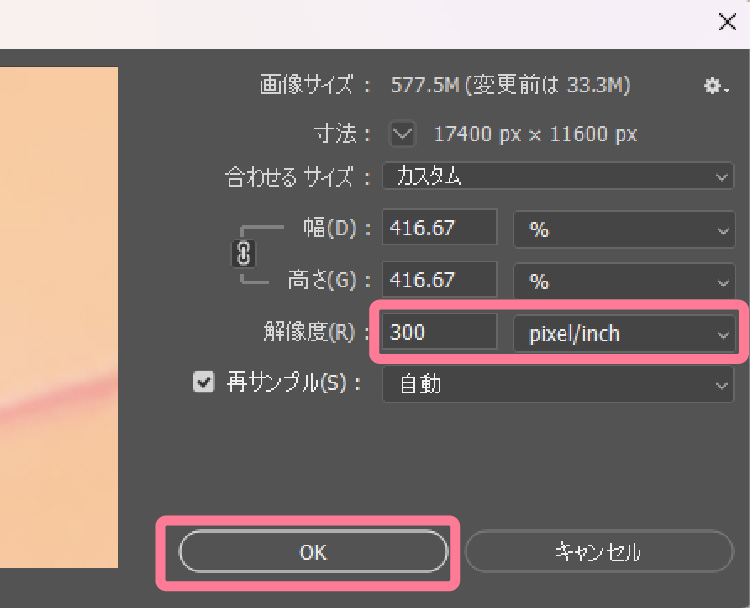
- メニューバーの〔イメージ〕をクリック〔画像解像度〕をクリック解像度を300〔pixel/inch〕に変更してOKをクリック
- Photoshopで文字を入れた場合は、テキストのラスタライズをお願いしますプリントの際に文字の見た目が変わることを防ぐため、テキストレイヤーのラスタライズをしてください。
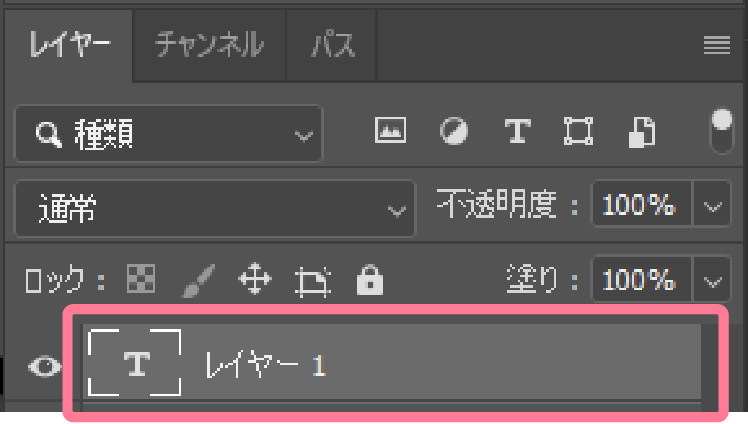
- テキストのラスタライズ方法
- テキストレイヤーを右クリック
- 〔テキストをラスタライズ〕を実行
- テキストのラスタライズ方法
- カラーモードはCMYKに変換してください。カラーモードがRGBになっていると、色の鮮やかさが多少落ちてしまいます。
- レイヤーは統合せずにデザインデータを作成してください。


手描きデータ
| データ形式 | スマホで撮影した画像 スキャンした画像 |
|---|
- 罫線や模様などが入っていない白紙をご使用ください。
- 黒の濃いサインペンなどではっきりとお描きください。
- やりとりがスムーズになるよう、手描き原稿は以下のようにお作りください
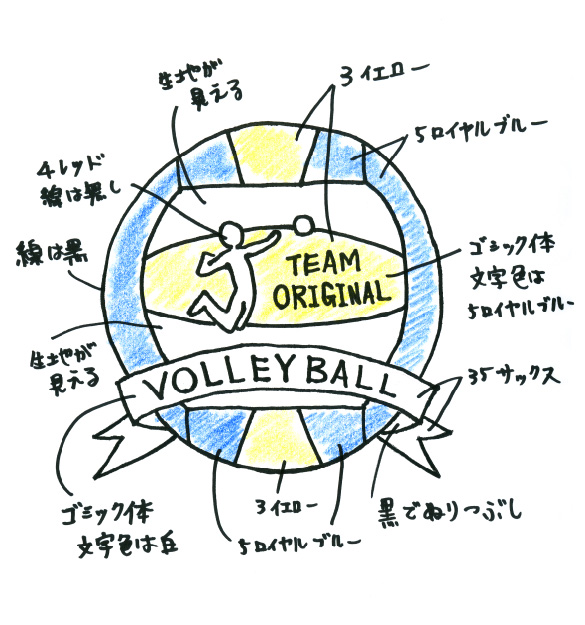
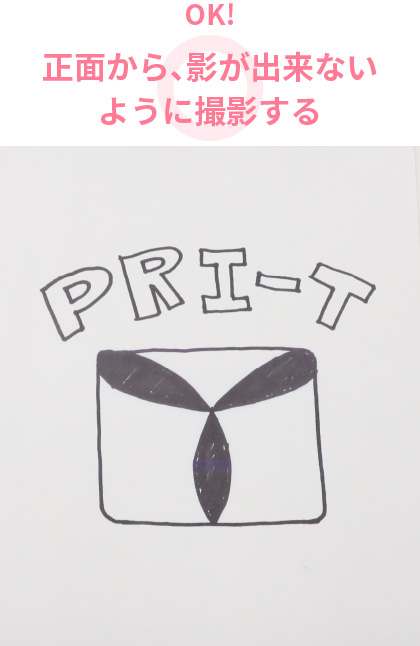
- 可能な限り、プリントしたい大きさの原寸サイズでお描きください。1mm以上の太さの黒いペンをご使用ください。プリント色・フォントは一覧からお選びください。プリント色の指定をしてください。文字がある場合はフォントの指定をして、文字内容はメールで送信ください。塗りつぶす箇所は隙間が無いようにしっかりと塗りつぶしてください。撮影するときはデザインが斜めになったり影がなるべく入らないようにしてください。
写真・スキャンの仕方
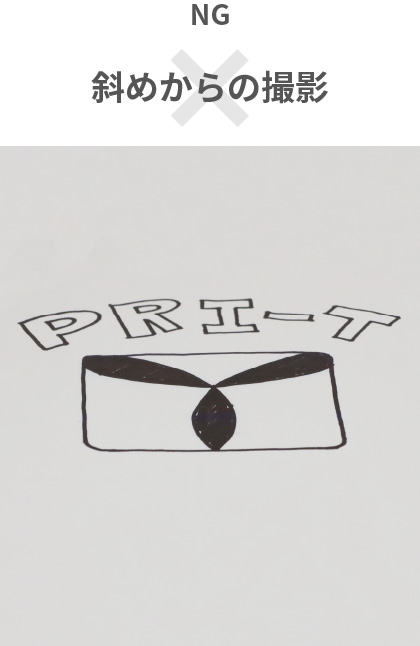
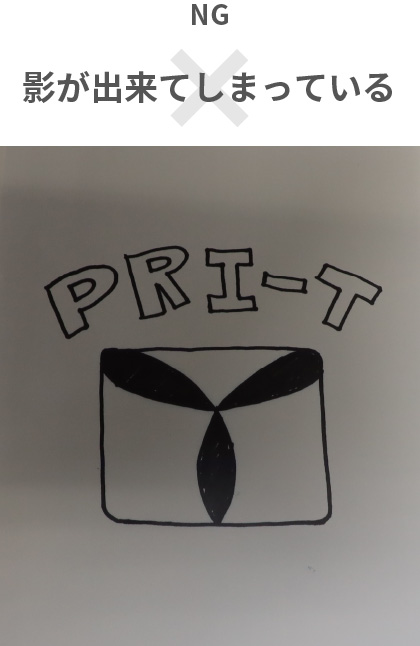
デザイン選択
- 手描きの雰囲気をそのまま残すか、修正するかをお選びください。ご入稿の際に、仕上がりのご希望をお送りください。お客様のご希望に合わせて製作いたします。
例えば、手書風を残すや線をキレイにするなど、より具体的なご指示も記入ください。
例)
製作したいイメージラフイラスト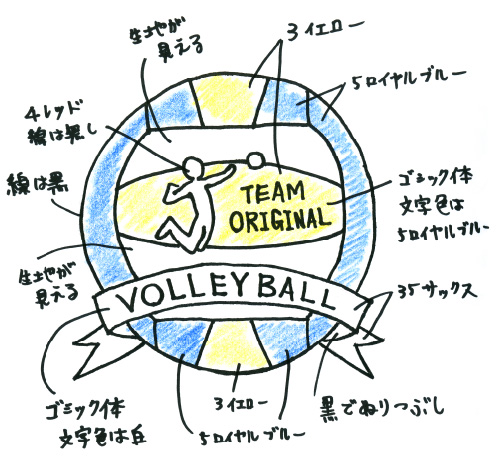
手描きの雰囲気を残す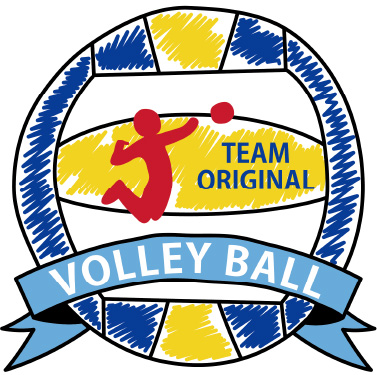
線をキレイに修正する